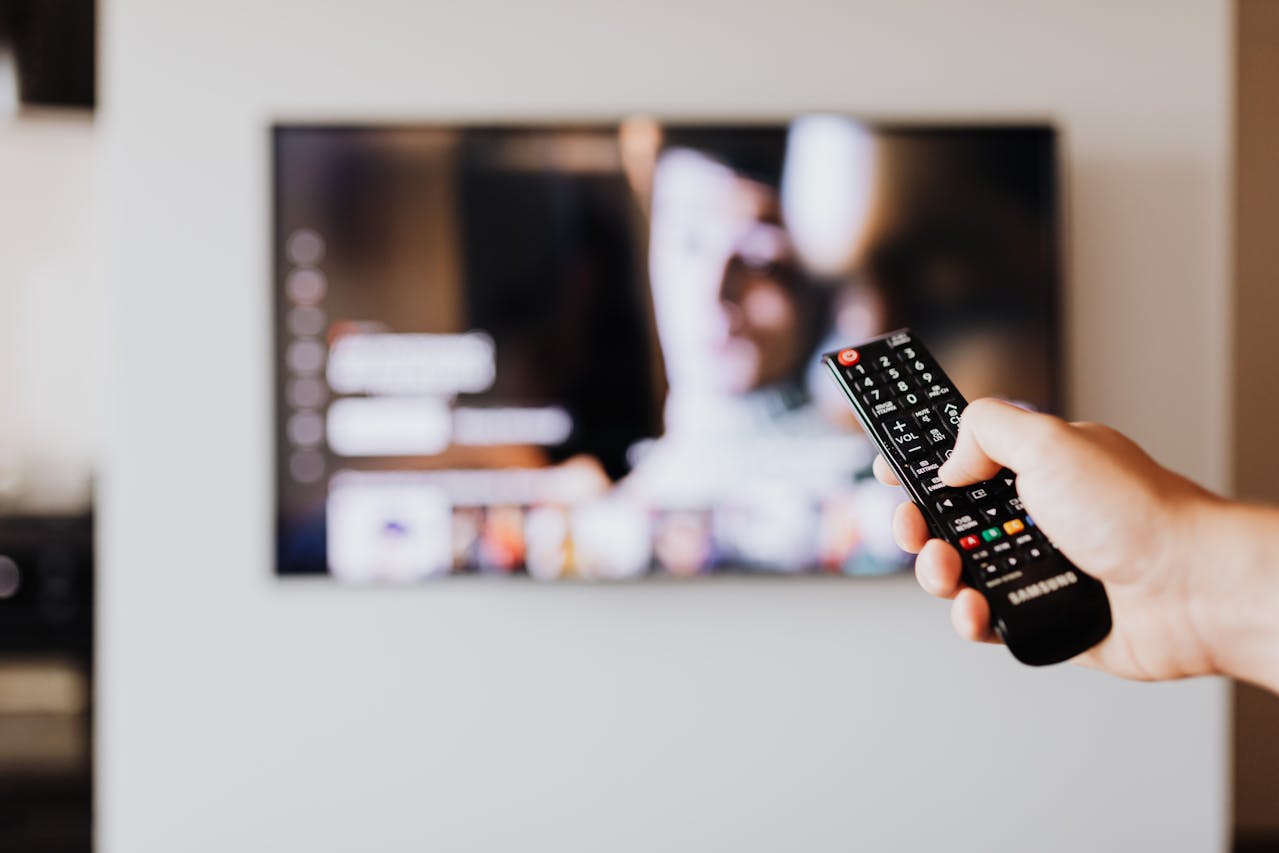
Dekoder telewizyjny to kluczowy element wielu systemów telewizyjnych, umożliwiający odbieranie sygnału telewizyjnego i często dodający dodatkowe funkcje, takie jak nagrywanie programów czy dostęp do treści w wysokiej rozdzielczości. Jeśli właśnie kupiłeś dekoder lub planujesz jego wymianę, oto krok po kroku jak go podłączyć i skonfigurować.
1. Przygotowanie sprzętu
Co będziesz potrzebować:
- Dekoder telewizyjny
- Kabel zasilający
- Kabel HDMI lub SCART (w zależności od dekodera i telewizora)
- Kabel antenowy lub satelitarny (w zależności od typu sygnału)
- Pilot dekodera
- Instrukcja obsługi (najczęściej dołączona do dekodera)
2. Podłączanie dekodera do telewizora
a) Podłączenie za pomocą kabla HDMI:
- Znajdź port HDMI w telewizorze – zazwyczaj znajduje się z tyłu lub boku urządzenia.
- Podłącz kabel HDMI – jeden koniec kabla podłącz do portu HDMI w dekoderze, a drugi koniec do portu HDMI w telewizorze.
- Włącz telewizor i wybierz źródło HDMI – użyj pilota telewizora, aby przełączyć na odpowiednie źródło HDMI, które odpowiada portowi, do którego podłączyłeś dekoder.
b) Podłączenie za pomocą kabla SCART:
- Znajdź port SCART w telewizorze – zlokalizowany zwykle z tyłu lub boku.
- Podłącz kabel SCART – jeden koniec kabla podłącz do portu SCART w dekoderze, a drugi koniec do portu SCART w telewizorze.
c) Podłączenie anteny lub satelity:
- Podłącz kabel antenowy lub satelitarny do dekodera – zlokalizuj odpowiedni port antenowy lub satelitarny w dekoderze.
- Upewnij się, że kabel jest dobrze podłączony – sprawdź, czy kabel jest mocno wpięty, aby zapewnić dobry sygnał.
d) Podłączenie zasilania:
- Podłącz kabel zasilający do dekodera – jeden koniec kabla wpiąć do dekodera, a drugi do gniazdka elektrycznego.
- Włącz dekoder – naciśnij przycisk zasilania na dekoderze lub użyj pilota, jeśli jest wyposażony w funkcję włączania.
3. Konfiguracja dekodera
a) Wstępne ustawienia:
- Włącz telewizor i dekoder – powinieneś zobaczyć ekran powitalny lub menu konfiguracji dekodera.
- Wybierz język – użyj pilota dekodera, aby wybrać preferowany język interfejsu.
b) Wykrywanie sygnału:
- Skonfiguruj źródło sygnału – wybierz typ sygnału (antena, satelita, kabel) zgodnie z używaną metodą odbioru.
- Skanowanie kanałów – dekoder zazwyczaj automatycznie rozpocznie skanowanie dostępnych kanałów. Poczekaj, aż proces się zakończy. Może to zająć kilka minut.
c) Ustawienia regionalne i dodatkowe:
- Ustaw strefę czasową – w przypadku dekoderów z funkcją nagrywania lub dostępem do treści na życzenie, ustaw prawidłową strefę czasową.
- Skonfiguruj ustawienia obrazu i dźwięku – wybierz odpowiednią rozdzielczość obrazu (np. 720p, 1080p, 4K) i dostosuj ustawienia dźwięku do swoich preferencji.
d) Aktywacja subskrypcji:
- Wprowadź dane aktywacyjne – jeśli Twój dekoder wymaga aktywacji, wprowadź kod aktywacyjny lub postępuj zgodnie z instrukcjami dostarczonymi przez dostawcę usługi.
- Zaloguj się do konta – jeśli dekoder wymaga logowania, użyj swojego loginu i hasła.
4. Testowanie i optymalizacja
- Przejdź przez dostępne kanały – sprawdź, czy wszystkie kanały zostały prawidłowo skonfigurowane i czy są widoczne.
- Testuj funkcje dodatkowe – jeśli dekoder oferuje nagrywanie lub dostęp do VOD, przetestuj te funkcje, aby upewnić się, że działają poprawnie.
- Sprawdź ustawienia – upewnij się, że wszystkie ustawienia obrazu i dźwięku są zgodne z Twoimi preferencjami.
5. Rozwiązywanie problemów
- Brak sygnału – sprawdź wszystkie połączenia kabli i upewnij się, że są dobrze podłączone. Jeśli problem nadal występuje, spróbuj ponownie przeskanować kanały.
- Problemy z obrazem lub dźwiękiem – sprawdź ustawienia obrazu i dźwięku w menu dekodera. Upewnij się, że kabel HDMI lub SCART jest prawidłowo wpięty.
- Problemy z aktywacją – skontaktuj się z dostawcą usług, aby sprawdzić, czy aktywacja przebiegła pomyślnie i czy nie występują żadne problemy z subskrypcją.
Dekoder telewizyjny może wydawać się skomplikowany na początku, ale postępując zgodnie z powyższymi krokami, szybko skonfigurujesz swoje urządzenie i będziesz cieszyć się szeroką gamą kanałów i funkcji. W razie jakichkolwiek problemów, nie wahaj się skorzystać z pomocy technicznej dostawcy lub sprawdzić dodatkowe źródła informacji w internecie.

![Ranking telewizorów 32 cale [2025] – jaki model wybrać?](https://ekspertrtv.pl/wp-content/uploads/2024/10/tv_ranking_32-440x230.jpg)
![Ranking telewizorów 32 cale [2025] – jaki model wybrać?](https://ekspertrtv.pl/wp-content/uploads/2024/10/tv_ranking_32-320x167.jpg)
Leave a Comment